很多小米手机用户在后台挂着VPN切换APP、锁屏之后,经常遇到VPN莫名断开的情况,不仅影响跨网服务的正常使用,反复重连也容易打断当前操作节奏,这篇教程就从小米MIUI系统的专属权限机制、网络切换逻辑、VPN客户端配置几个维度,梳理小米手机VPN后台断线的常见原因,一步步给出可落地的排查解决方法,帮用户避开常见的配置误区。
MIUI后台耗电无限制配置检查
很多用户做小米手机VPN后台断线排查的第一个容易忽略的点,就是MIUI自带的智能后台管控机制,默认会把长时间后台运行的非系统APP判定为高耗电应用,自动杀掉进程,VPN客户端如果被系统回收进程,自然就会直接断线。
配置这个设置的前提是你已经把需要用的VPN客户端安装完成,不要直接修改系统自带VPN服务的耗电权限,避免影响其他系统网络功能。操作的时候先打开小米手机的设置,进入应用设置的对应APP详情页,找到耗电管理选项,把“允许后台弹出界面”“后台无限制”两个开关全部打开,同时关闭“智能限制后台耗电”的选项。
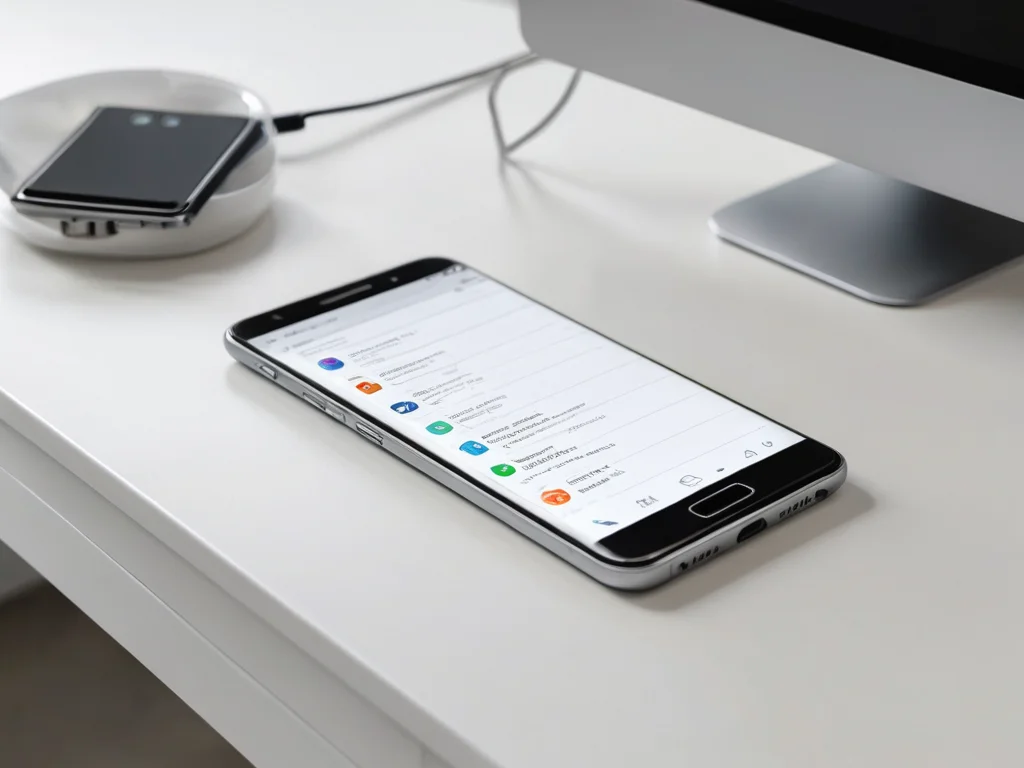
调整手机应用后台耗电权限,避免VPN进程被系统自动回收导致断线
这里的常见误区是很多用户只开了自启动权限就以为没问题,实际上MIUI的自启动权限只是允许APP后台启动,不代表不会被后续的智能省电策略杀掉,单独开自启动没有配合后台无限制的话,锁屏一段时间之后VPN还是很容易断线。
VPN连接的网络切换适配设置
第二个高频断线场景是小米手机在WiFi和移动数据之间自动切换的时候,VPN加速器原有VPN隧道没有适配网络变化直接中断,很多用户以为是VPN本身不稳定,实际上是系统的网络漫游逻辑和VPN的保活机制没有匹配。
排查这个问题的时候,先确认你当前使用的VPN协议本身是否支持网络漫游,如果是部分老旧的PPTP协议,本身就不支持跨网络切换,只要当前网络链路变化就会直接断开,这种情况优先更换兼容性更好的主流协议,不需要额外折腾系统设置。
另外还要检查小米手机的WLAN助理设置,VPN加速器部分版本的MIUI默认开启了“双WLAN加速”或者“移动数据始终在线”的选项,在WiFi信号弱的时候会自动切流量,这个切换动作如果触发VPN的链路检测超时,就会直接触发断线,你可以在WLAN助理设置里关闭“自动切换移动数据”的选项,固定当前使用的网络链路,减少不必要的网络切换。
系统VPN专属配置校验
很多用户习惯用系统自带的VPN配置功能手动添加节点,这种场景下的后台断线,大多和系统的VPN休眠策略有关,也是小米手机VPN后台排查很容易漏掉的环节。
你可以进入小米手机的连接与共享设置,找到VPN选项,点开已经保存的对应VPN配置详情,查看是否开启了“VPN休眠时保持连接”的开关,部分MIUI版本默认这个开关是关闭的,锁屏之后系统会自动切断所有非必要的VPN连接,节省电量。
这里要注意一个常见误区,不要同时开多个VPN客户端或者同时在系统里保存多个同类型的VPN配置,MIUI的VPN服务同一时间只支持一个活跃连接,多个VPN进程同时抢占系统VPN权限的时候,就会出现互相挤下线的情况,表现为后台莫名断线。
第三方安全类APP的拦截逻辑排查
如果前面几个设置都调整完之后还是出现后台断线,就要检查你手机里安装的第三方清理、安全类APP,SurfsharkVPN这类APP很多自带后台进程清理规则,优先级甚至高于MIUI本身的省电策略,会在你锁屏之后自动杀掉VPN客户端进程。
排查的时候你可以先临时卸载近期安装的陌生清理类APP,SurfsharkVPN再测试VPN后台挂着的稳定性,如果断线问题消失,就说明是第三方APP的拦截导致的,后续把VPN客户端加入这类清理APP的白名单即可。
最后要说明的是,所有排查步骤都只能覆盖大部分常见的后台断线场景,如果调整完所有设置之后依然频繁断线,也有可能是你当前使用的VPN节点本身链路不稳定,或者对应运营商的网络策略限制了VPN的长时间保活,这种情况可以更换不同的节点或者切换其他运营商的网络再做测试,不要强行修改系统底层网络配置,避免影响手机的正常联网功能。